最好用虚拟机来封装
此文档采用Easy Sysprep v3封装系统,采用EasyDrv5.08驱动工具智能安装驱动。封装后制作成ghost镜像,
这里驱动以EasyDrv5.08驱动为例。驱动包可自行换,封装方法一样。
整个制作过程如下:
封装前的准备:
一、下载官方原版Win7系统,最好下载官方原版ISO系统镜像。如果下载其它ghost镜像安装,别人已经封装过了,再次封装很有可能导致封装不成功,出现功能无法实现、蓝屏等现象。很多人封装不成功,基本上和使用的系统有关系。所以强烈建议下载官方原版系统进行封装。
安装好后,不要激活!
安装后该做的
1、以管理员身份运行cmd(输入net user administrator /active 回车;) 输入net user <当前的用户名> /del 回车)
2、注销并以administrator登入。
3.对系统进行必要的管理优化。
系统安装好后,打好系统补丁,安装好常用办公软件,做好必要的优化,清理系统垃圾文件。一切就绪后开始封装。
二、下载Easy Sysprep v3封装工具和EasyDrv5.08驱动工具。
配置封装工具:
采用Easy Sysprep v3封装系统。下载此工具,解压后进入【ES3_系统封装工具】文件夹。直接运行ES3.exe,出现如图(1)所示界面,直接点击【下一步】。出现选择配置文件界面,因为是第一次封装,没有保持任何配置文件,直接【下一步】。
注:解压Easy Sysprep v3封装工具后,如果系统安装了杀毒软件,可能会弹出发现病毒提示。这是因为Easy Sysprep v3在封装系统的时候会改变一些底层设置,杀毒软件会误认为是病毒,所以如果在封装前安装了杀毒软件,建议将杀毒软件暂时关闭一段时间。
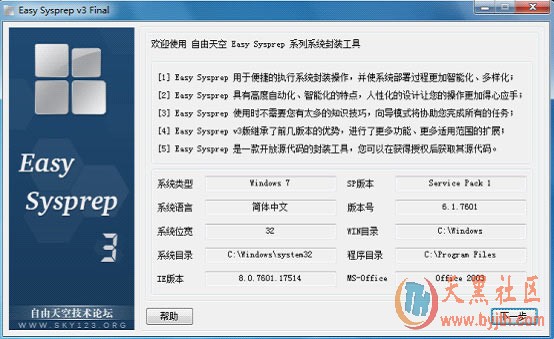
图(1)
2.在出现的界面中选择相关选项,如图(2)。
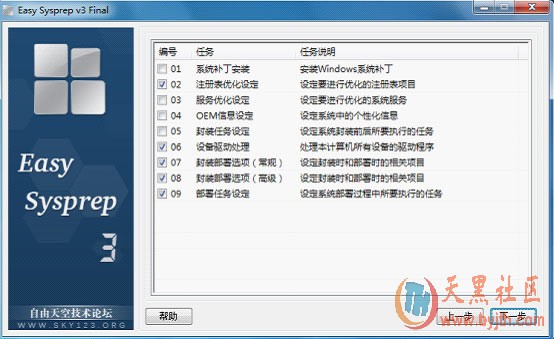
图(2)
选择好相关选项后点击【下一步】。
注:关于每一项的详细说明请查看Easy Sysprep v3 说明文档,此说明文档路径:ES3_系统封装工具\Files\Help.chm 。1~5项可根据自己部署实际情况进行选择,6~9全部选上。
3. 如果未选择图(2)中1~5项,将直接进入图(3)界面。如果选择了注册表优化或服务优化,将出现相关界面,可直接点击【下一步】。在图(3)所示界面确认勾选了【自动处理所有设备驱动程序】。只有这样封装工具在封装过程中才会自动卸载系统已安装的驱动。
注:在封装之前,最好打开设备管理器确认下系统正确安装了所有驱动,这样才能保证封装工具能准确卸载所有驱动。如果有未知设备或者未正确安装的驱动,在封装之前全部手动卸载掉。
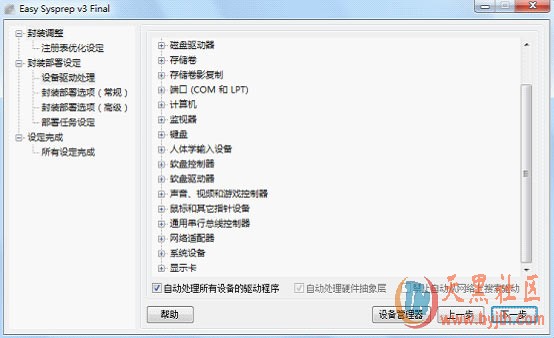
图(3)
4. 进入图(4)封装部署常规选项。此界面可填入系统序列号,设置部署过程中显示的背景图片,修改部署过程进度条样式等。所有选项设置好后点击【下一步】。
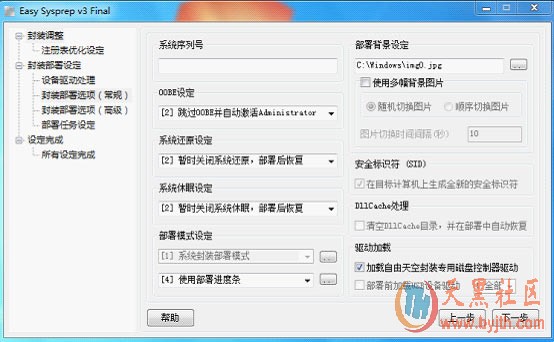
图(4)
5.进入图(5)封装部署高级选项界面。此界面可设置系统重启等待时间,安装过程中和首次登录系统使用的分辨率,网络配置等。设置如下图所示,然后点击【下一步】
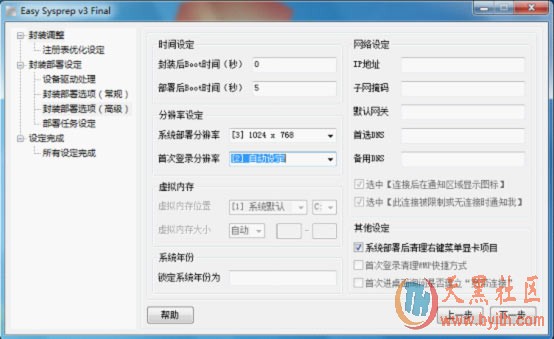
图(5)
进入系统部署过程中任务执行界面,此界面设置比较关键。驱动程序和相关需要提前部署的程序都在此界面设置。如图(6):
主程序EasyDrv5(x86.exe)(32位)或EasyDrv5(x64.exe)(64位),参数为-deploy
VC++运行库:主程序为官方的安装包,参数为/q
DX9运行库:主程序设定为官网安装包解压后的dxsetup.exe,参数为/silent
Adobe Flash Player:主程序为官方的安装包,参数为-install
激活工具: oem7F7.exe 自动激活静默参数 /a /asus /random /protect
别在问我怎么部署自动激活!
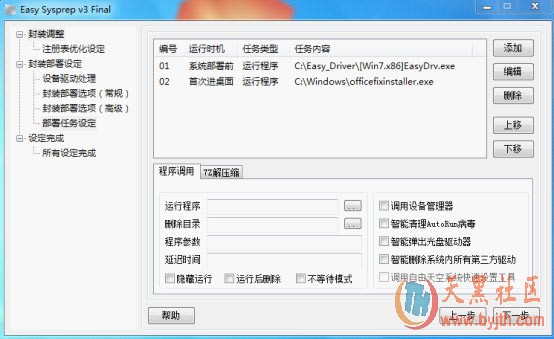
图(6)
(1)部署驱动安装:
这里采用EasyDrv5.08安装驱动,驱动包已集成在一起。首先将EasyDrv5.08驱动包相关文件拷到C盘根目录,然后在图(6)所示界面【运行程序】右边浏览菜单选择智能驱动安装程序路径,需要浏览选择到:[Win7.x86]EasyDrv.exe文件,如图(7)。然后最下面选择【运行后删除】-点击右上角【添加】-选择【系统部署前】运行程序。
“系统部署前”是原版win7系统开始最后一步“完成安装”之前的那段时间(会有“安装程序正在启动服务”的字样),一般这个时段用于配置自动安装驱动包、7z自解压包。
“系统部署中”是“完成安装”这一步进行完,重启之前的那段时间,可以用于安装一些程序和系统组件。
“系统部署后”是完成安装重启之后“开始为首次使用计算机做准备”那个时段,可以用于安装程序,也可用于配置系统的自动激活。
“首次登录时”是系统第一次登录时“正在准备桌面”的阶段;
“首次进桌面”是explorer.exe进程已经载入完毕,任务栏桌面图标等等都已经出现的时候。
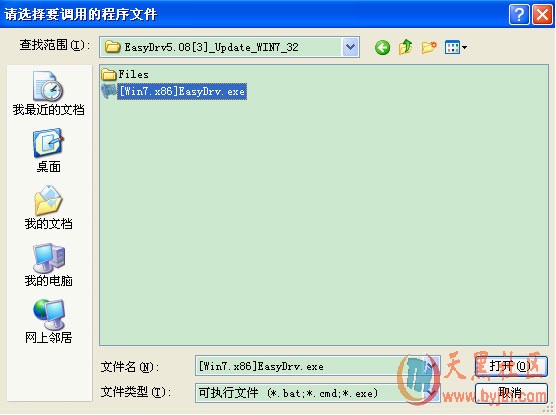
图(7)
(2)部署office修复工具:
在某些情况下封装部署后的系统在进入后打开office程序会提示需要安装,此处部署一个修复工具,用来解决此问题。到网站上下载office修复工具officefixinstaller.exe,并将下载后的officefixinstaller.exe安装程序拷贝到C:\windows下,然后点击【运行程序】右侧浏览菜单,浏览到officefixinstaller.exe的位置,下面勾选【隐藏运行】【运行后删除】【不等待模式】,然后点击右上角【添加】,选择【首次进入桌面】时安装此修复工具。
此界面还可以添加一些批处理程序,执行一些系统初始化的工作,具体内容可根据实际需求添加。设置完成点击【下一步】。
7. 进入最后确定界面,如图(8)。去掉最下面主页设置的选项。然后点击【完成】,弹出确认封装提示框,直接【确定】即可进入系统正式封装阶段。可以看到在封装开始时Easy Sysprep v3工具会自动卸载所有驱动程序,整个封装过程大概10分钟左右即可完成。
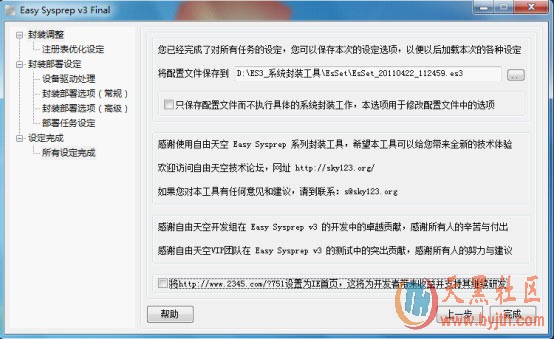
图(8)
制作ghost安装镜像。
封装完成后系统会提示重新启动,否——关机——进PE或dos下用ghost进行备份已封装的盘符,就是系统的分区(一般c盘)。
不要直接重启,否则系统会直接安装部署,前面的封装工作也白做了。
进入PE系统后,启动ghost工具,将C盘ghost成一个镜像文件,这个镜像文件就是我们需要的系统部署安装镜像。有了这个镜像,在需要安装系统的机器上用PE引导系统,将ghost镜像还原到C盘,重启系统即可进入系统安装界面。整个安装过程无需人工值守,所有驱动会自动安装,安装完毕后可直接进入系统。