XP系统安装教程(图文详解)
今天给大家做一个XP的系统安装图文教程,希望能帮到那些还不会装系统的朋友,同时这也是一款懒人教程,使用这款教程安装系统快速、方便,希望大家能喜欢。
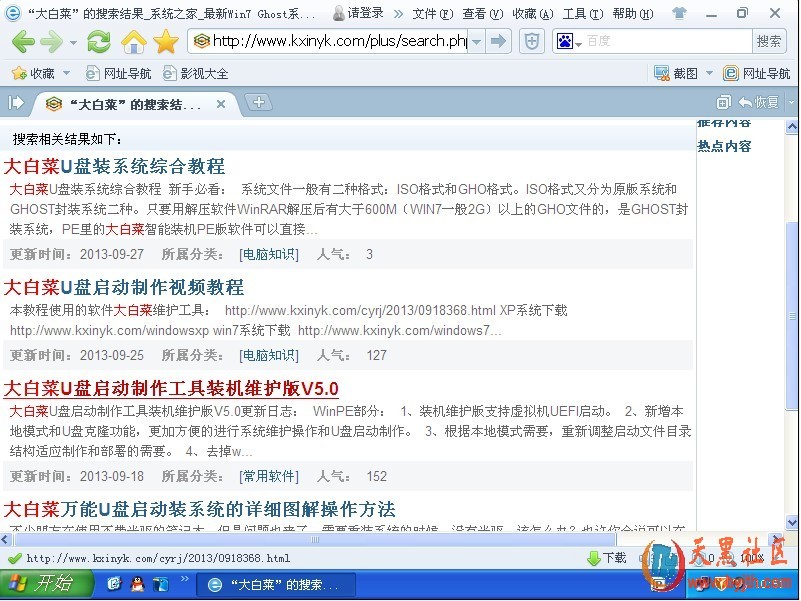
我们所运用到的软件有大白菜与一个XP系统,这二款我们都可以通过系统之家上来下载。
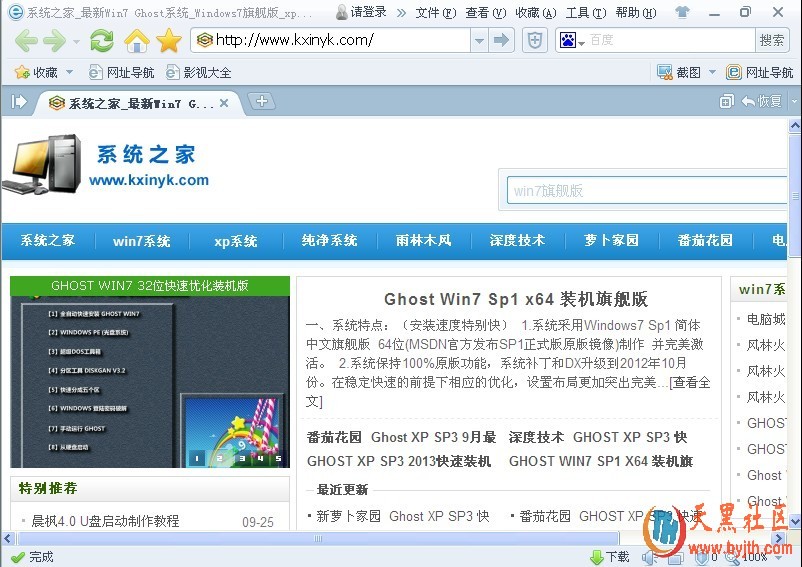
点击常用软件或者直接搜索大白菜来下载一个大白菜
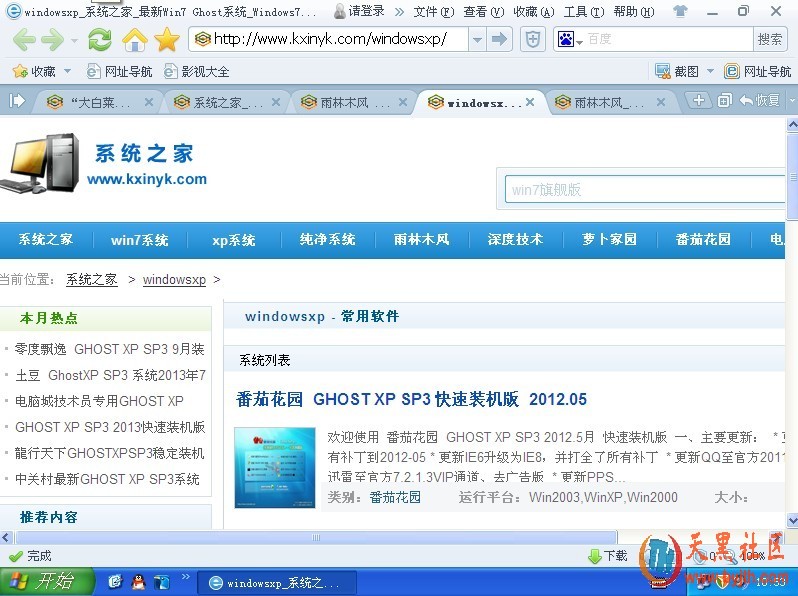
之后通过XP栏目下载个XP系统
当这二样都下载完之后,我们安装一下大白菜
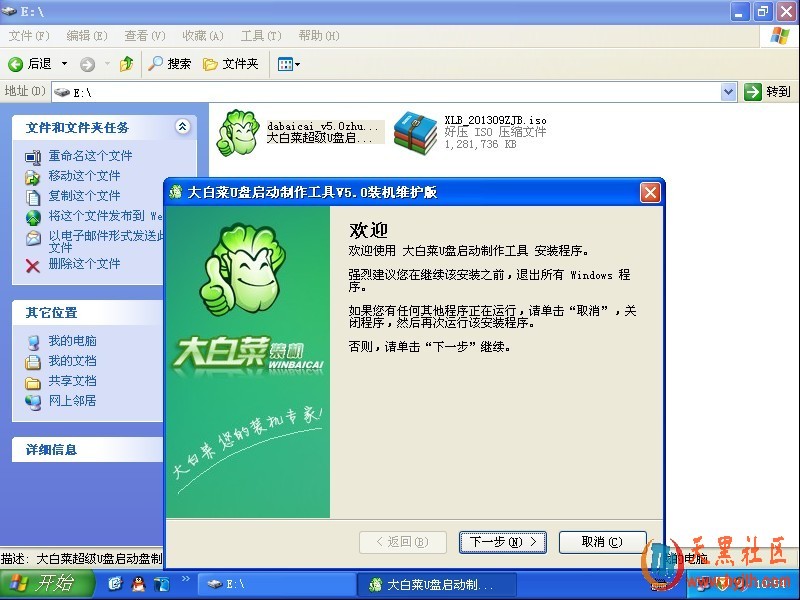
一直点下一步——下一步——下一步——完成
再将所下载的系统解压出来
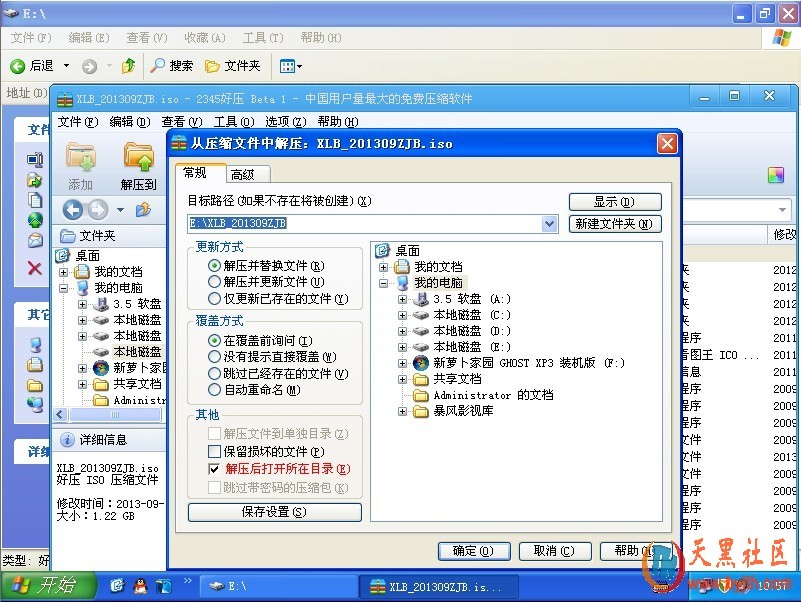
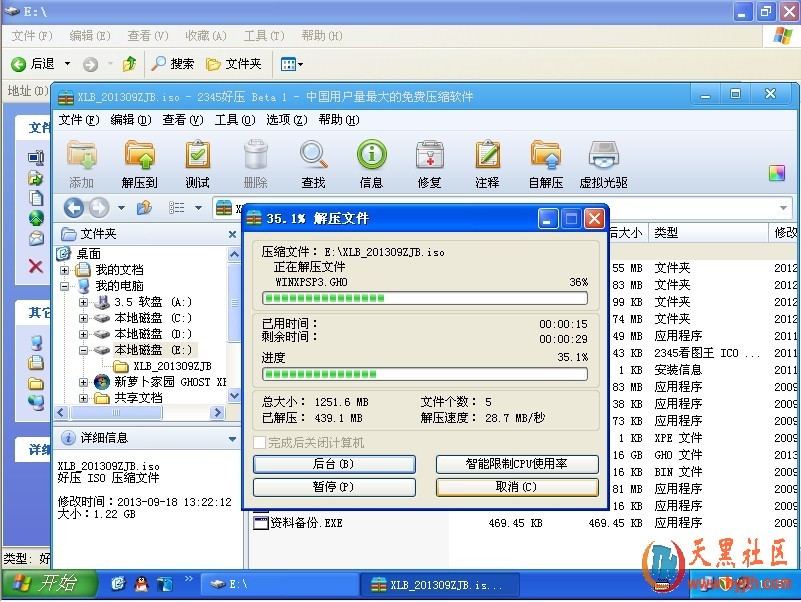
解压完成之后我们找到里面的GHO文件
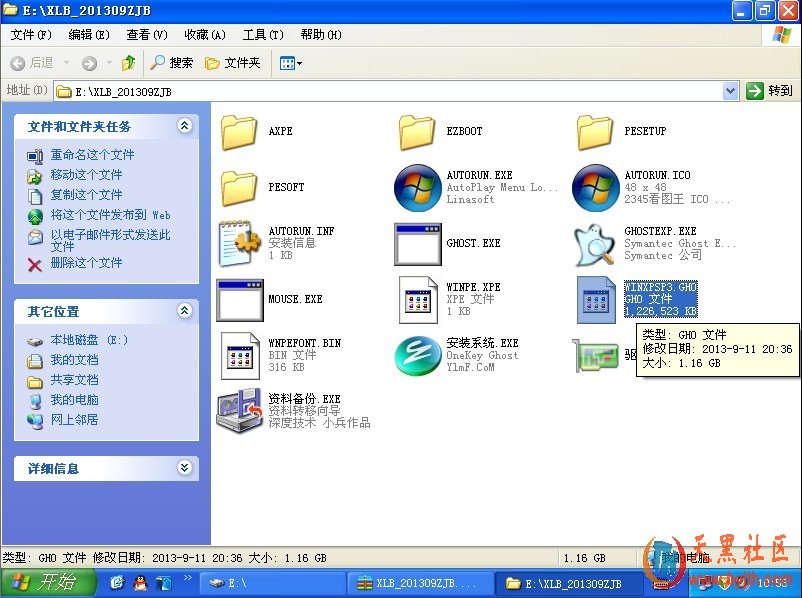
将这个WINXPSP3.GHO文件复制到E盘的根目录下面

之后我们双击桌面上的
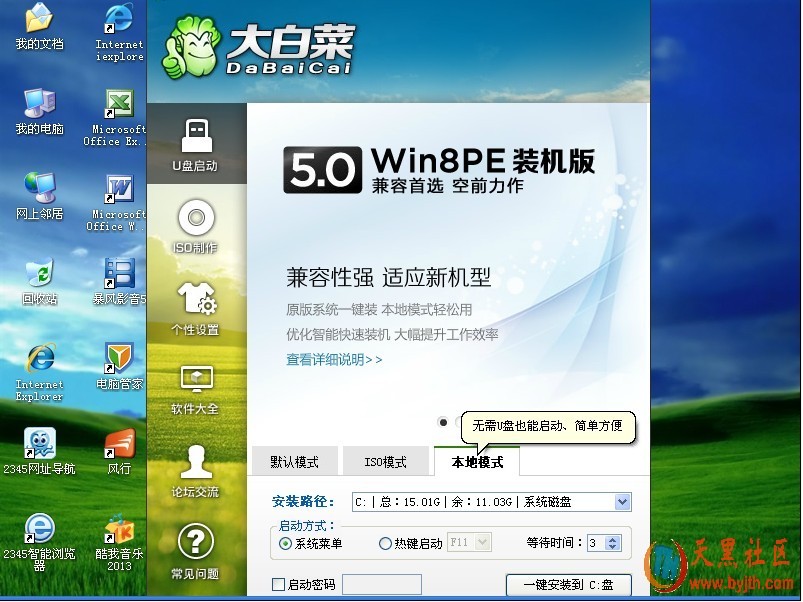
在弹出窗口中我们选择本地模式
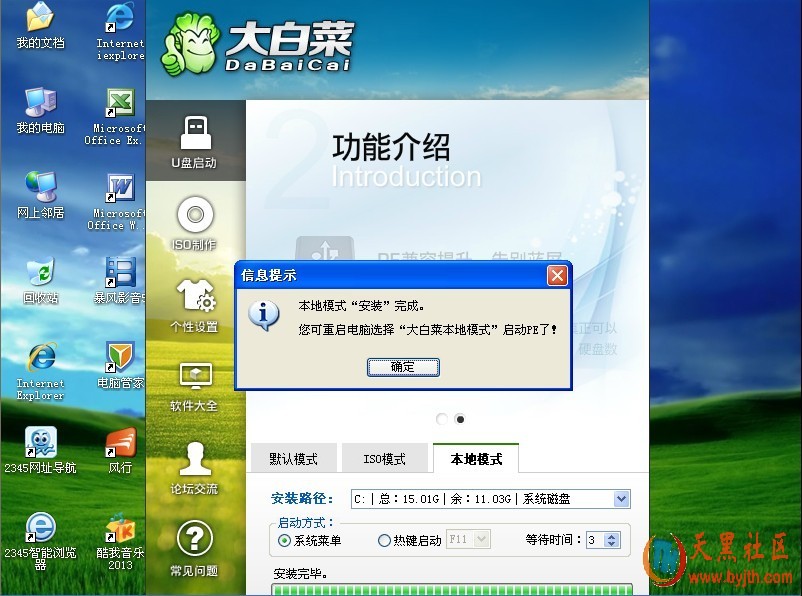
在点击一键安装到C盘,信息提示点确定。
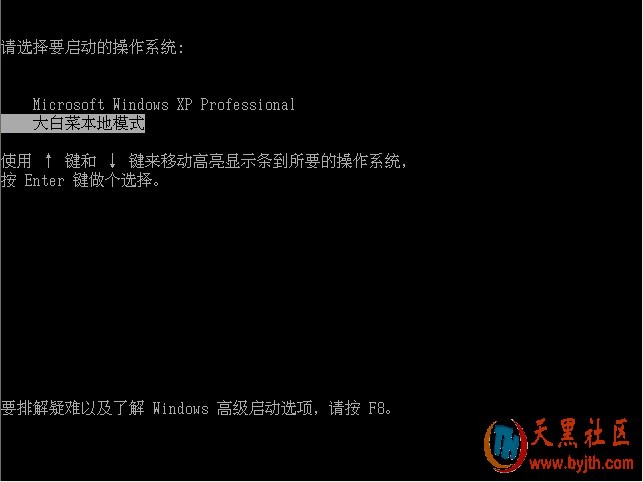
完成后点确定直接关闭大白菜这个软件,接下来我们就直接重启电脑。在重启的过程当中我们不停的按方向键的向下或者向上的箭头
在这里我们选择大白菜本地模式。
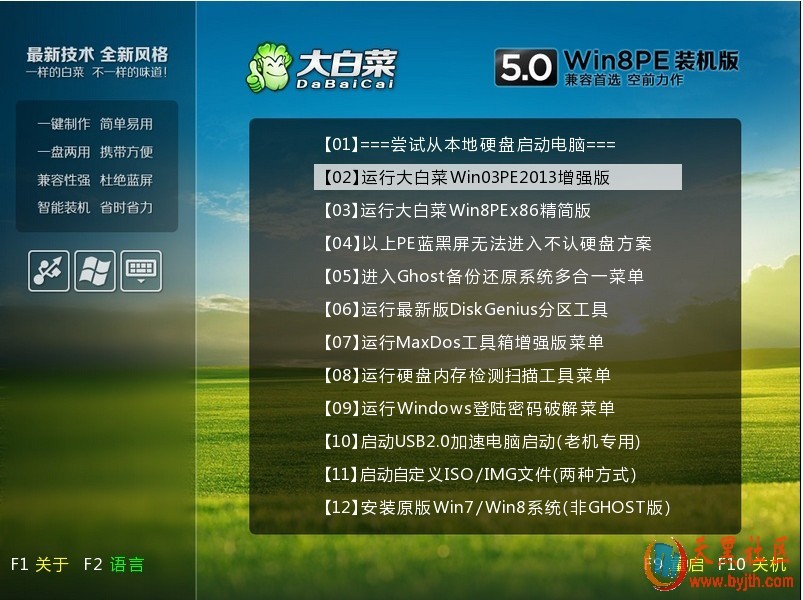
当我们选择了大白菜本地模式之后就会转到下方的界面。我们选择2项:运行大白菜WIN03PE2013Z增强版。

用方向键移到2项上按回车将进入到PE维护系统中。
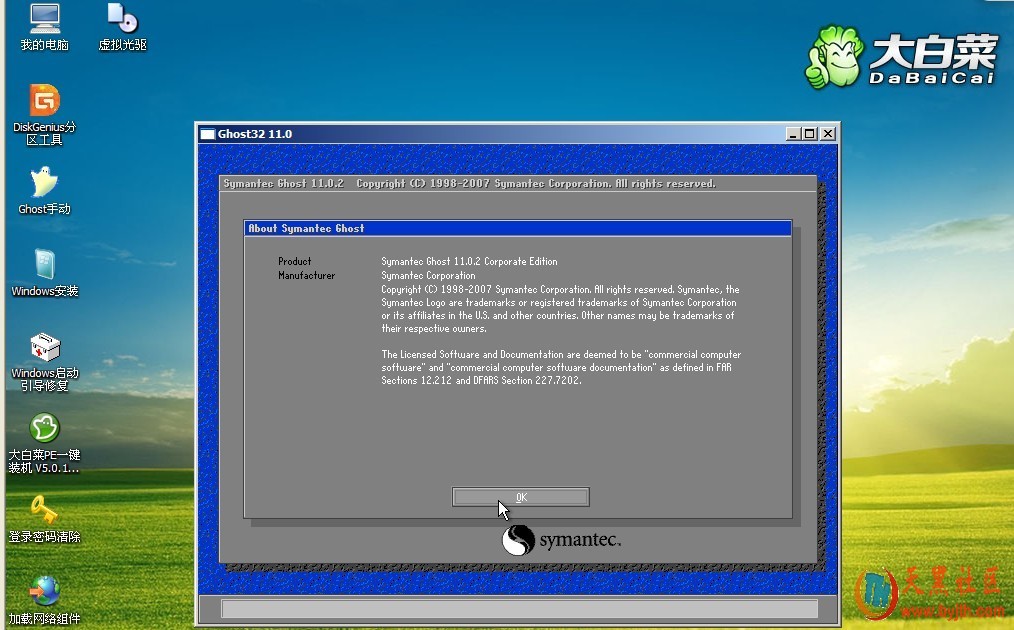
我们选择桌面上的Ghost手动。双击打开。
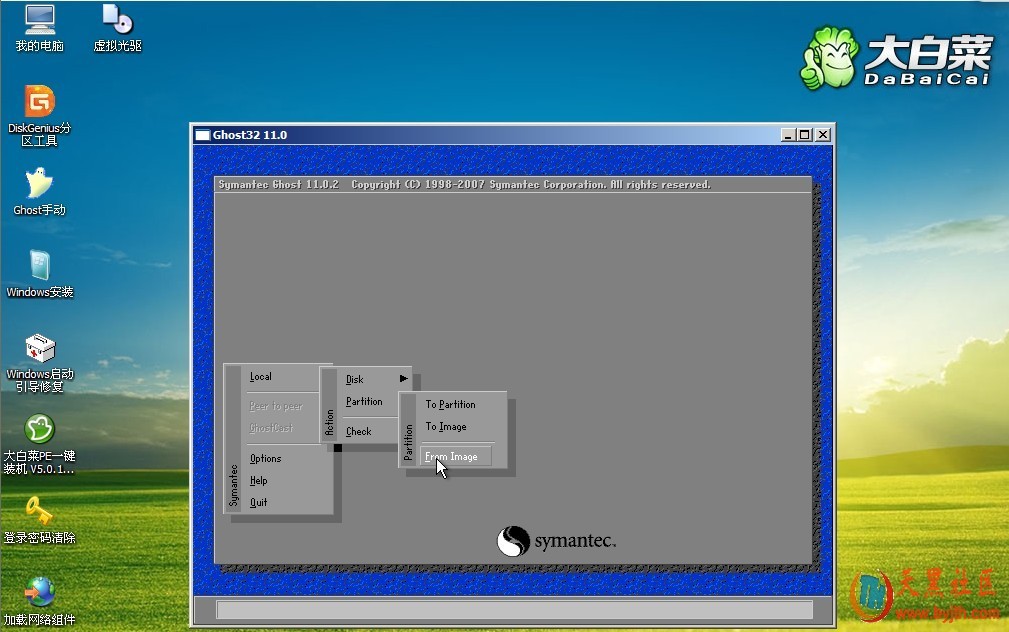
点击OK,
注意了,在这里我们的选择是第一LOCAL>>>>>第二partition>>>>>第三form image
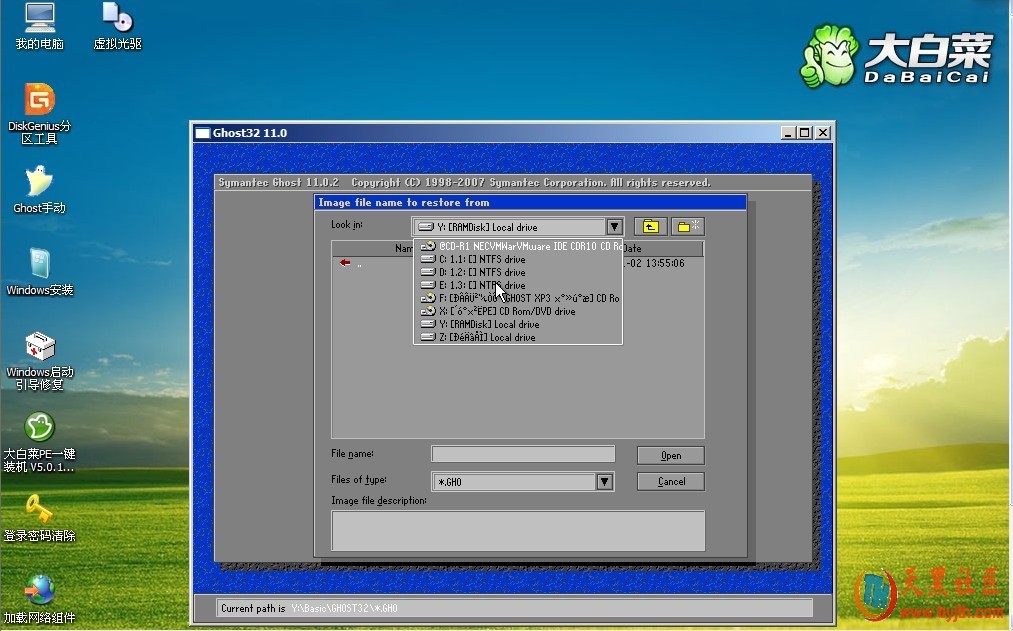
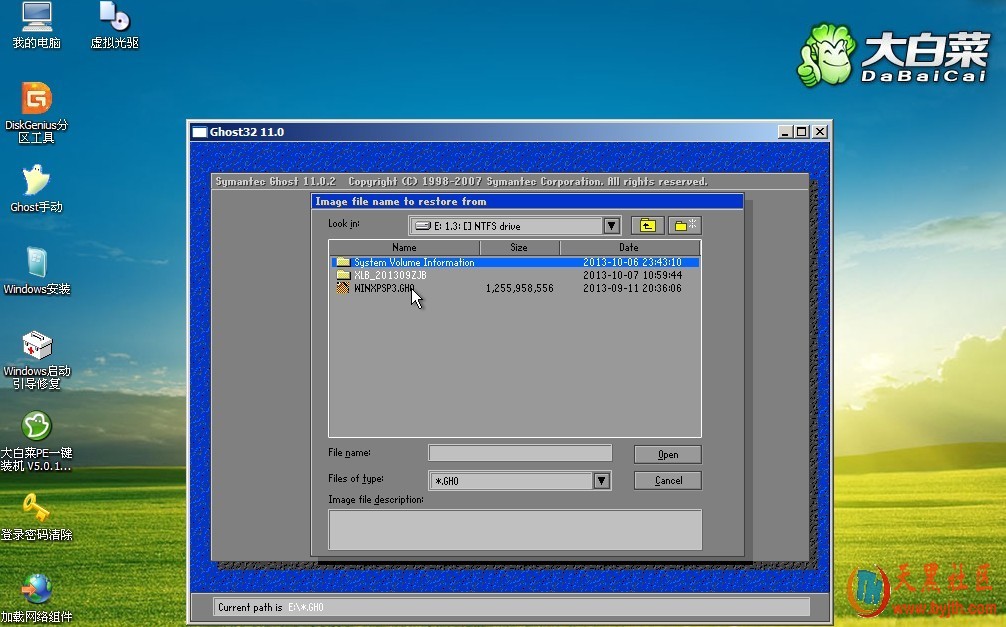
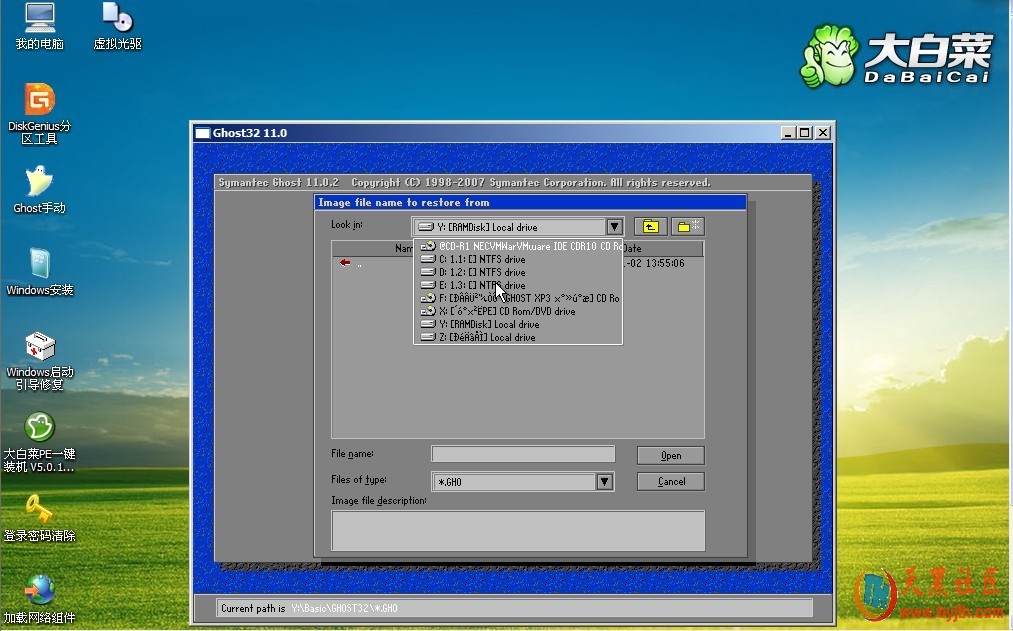
之后我们在这里选择到刚刚你把GHO复制出来的路径E盘。并选择WINXPSP3.GHO这个文件
之后所跳出来的窗口全点OK
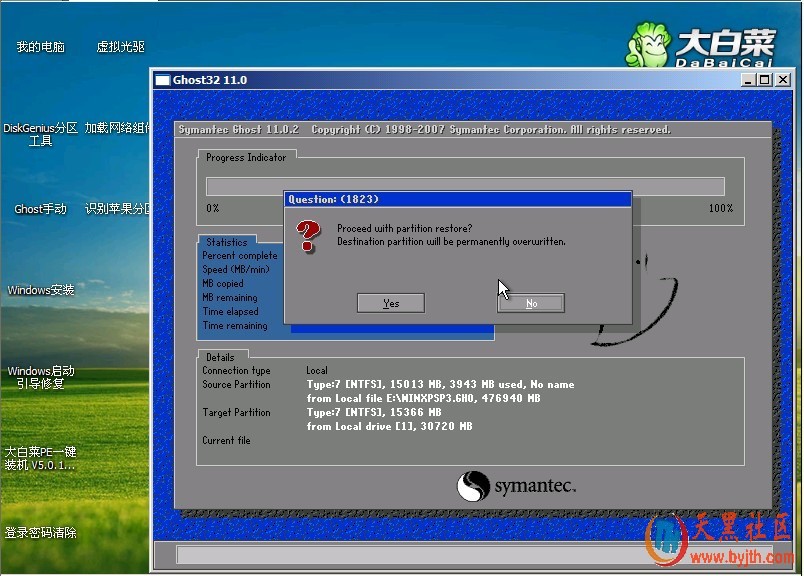
最后一步点YES
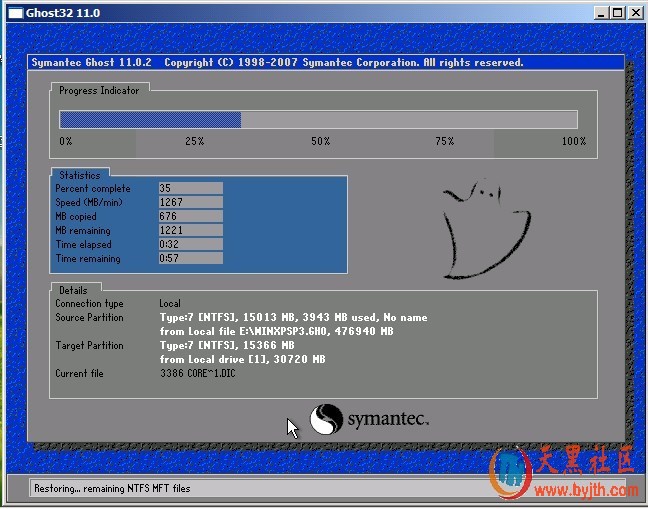
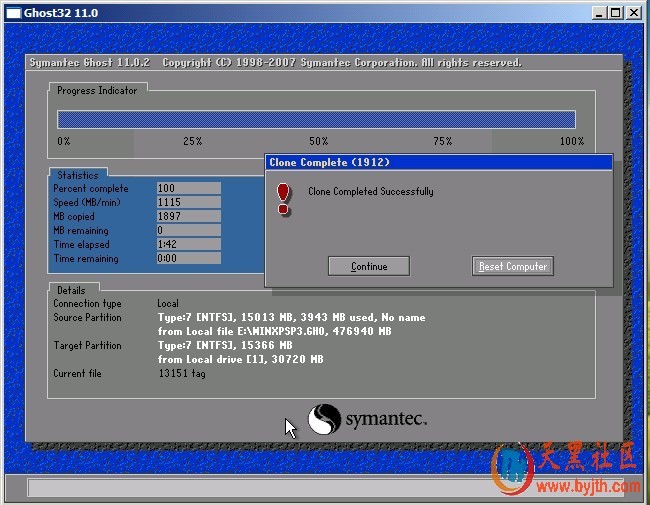
之后我们点击Reset computer将电脑重启
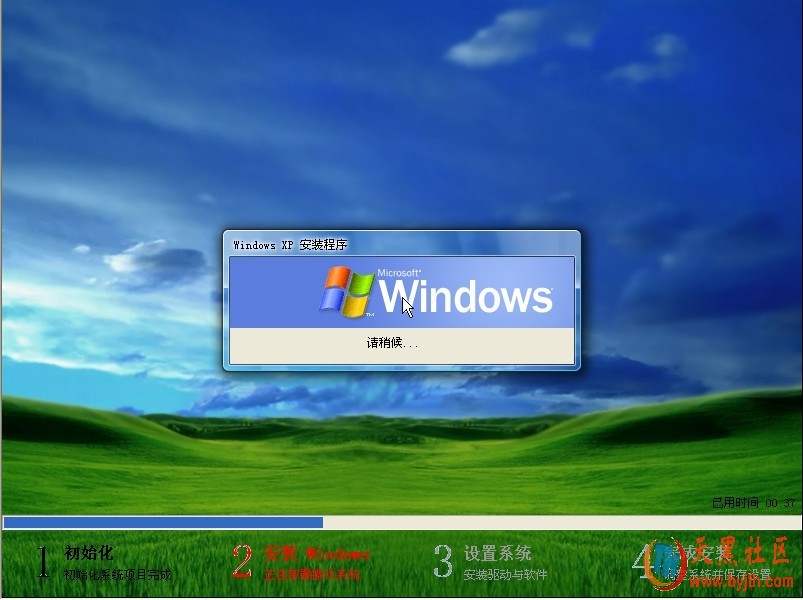
到了这一步那么我们的系统安装可以说是操作上是完成了。接下来系统将会自动部署自动安装各种软件以及插件等等。
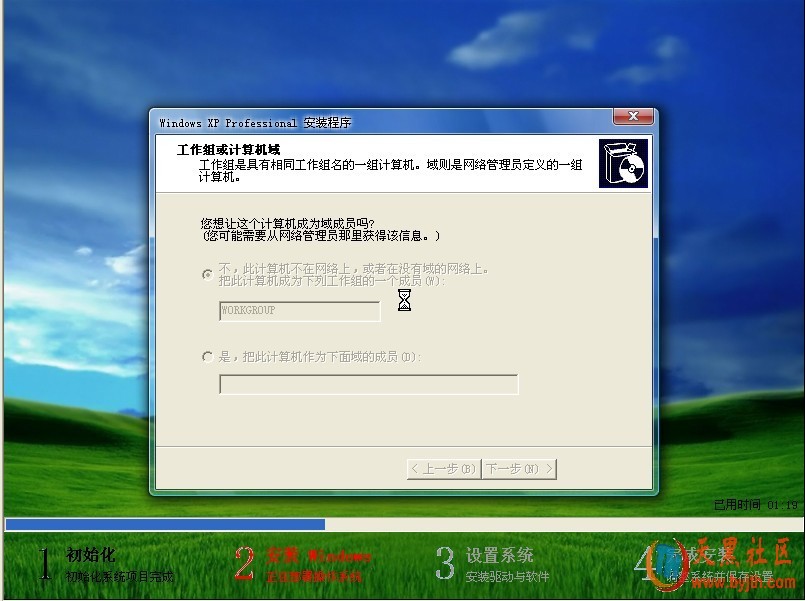
系统部署中
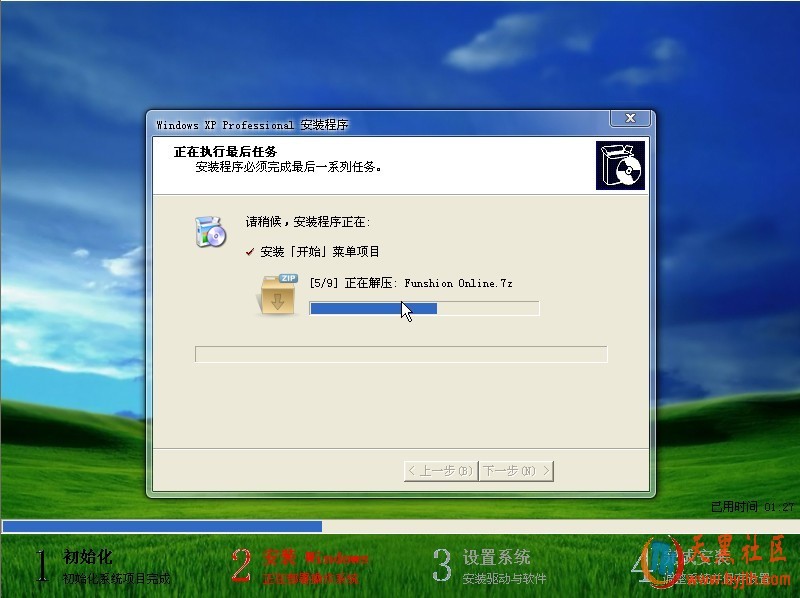
软件安装中
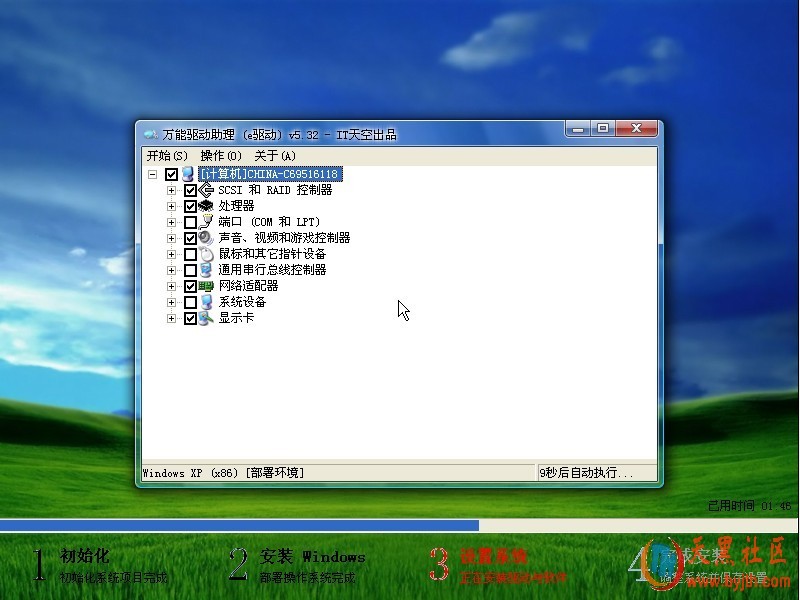
驱动安装
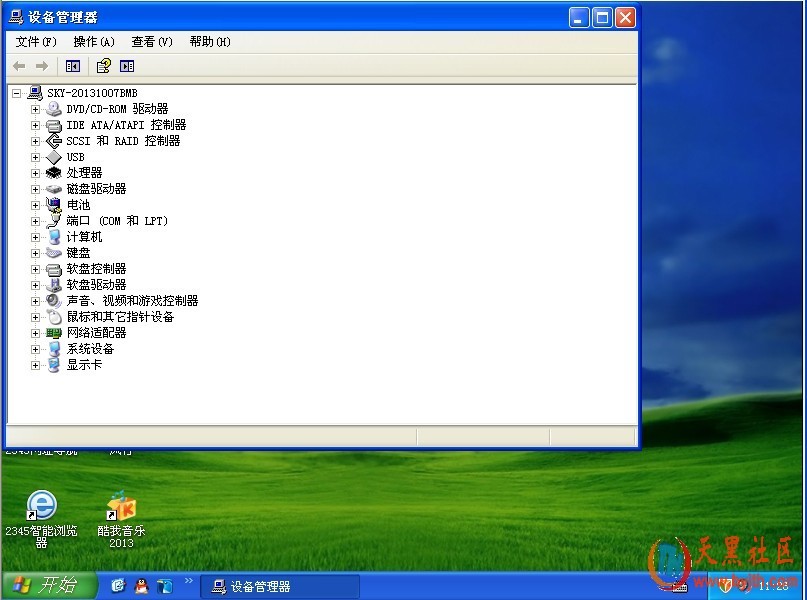
系统完美安装完毕。
好了,今天我们的教程也到这里结束了,希望大家看了这个教程之后不再为重装系统而烦恼了。