







8wDlpd.png
8wDFp9.png
8wDEOx.png
8wDMfH.png
8wDKte.png

用ps滤镜打造群山争艳的效果

IT171中文网 管理员组 2013-6-16 1289

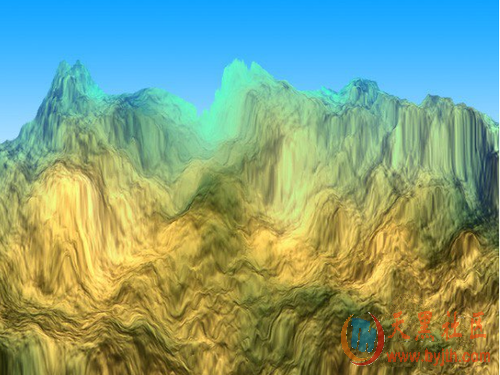
生活中都看到过群山的效果,一般摄像要达到这样的效果都要到另一座山峰上才能拍摄到,或者利用一些特别的仪器或者专业的工具,哈哈,下面我们就只用一种工具来试试吧。

步骤/方法


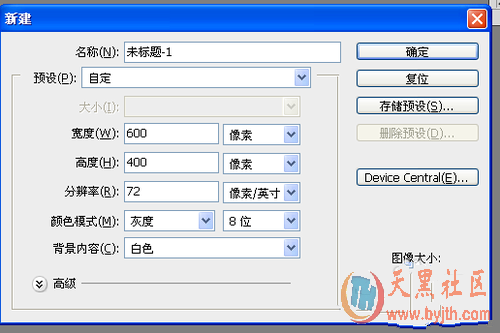
  • 新建一个文件,大小 自定。这里是600*400的大小,特别注意的是颜色模式为灰度。

  • 填充背景色为黑色。

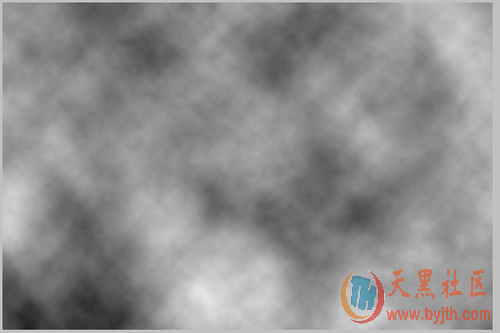
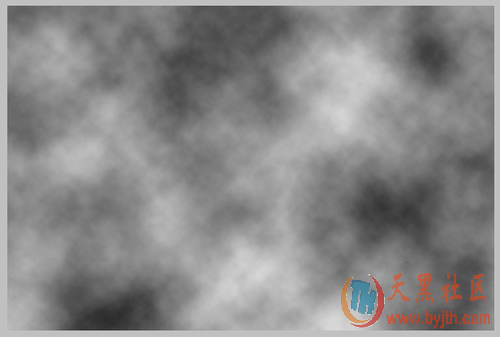
  • 滤镜——渲染——云彩。

  • 按crtl+f多次,达到你想要的效果。

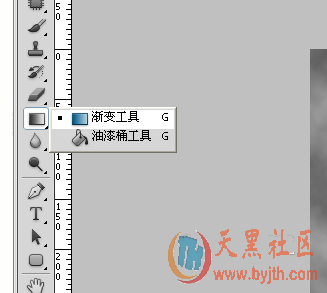
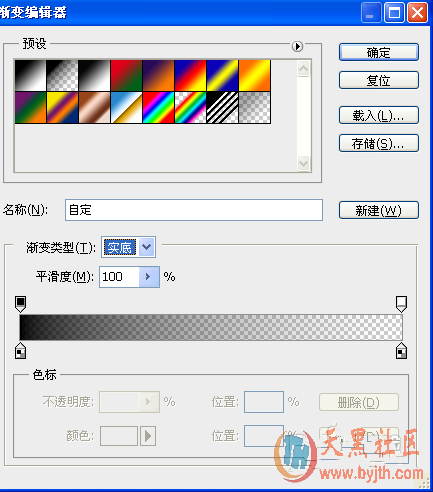
  • 选择渐变工具,调整渐变颜色,如下。


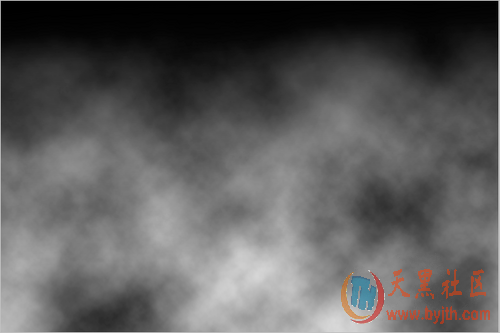
  • 在图片上拉出渐变效果。

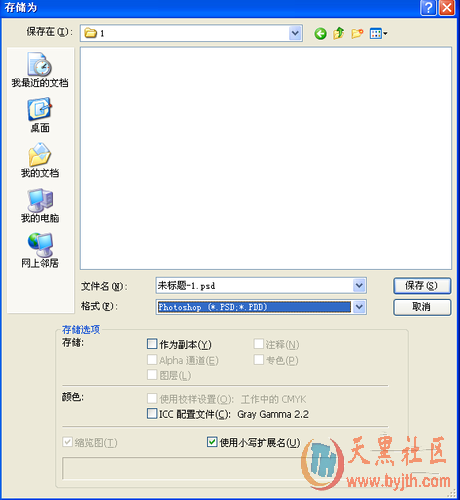
  • 然后我们把此psd保存一下。

  • 来到通道面板,复制两次,选中灰色副本2进行编辑。

  • ctrl+l打开色阶面板,调整色阶,参数如下。


  • ctrl+i反相。

  • 来到通道面板,选择红色通道,参数调整如下。

  • 蓝色通道参数调整如下。

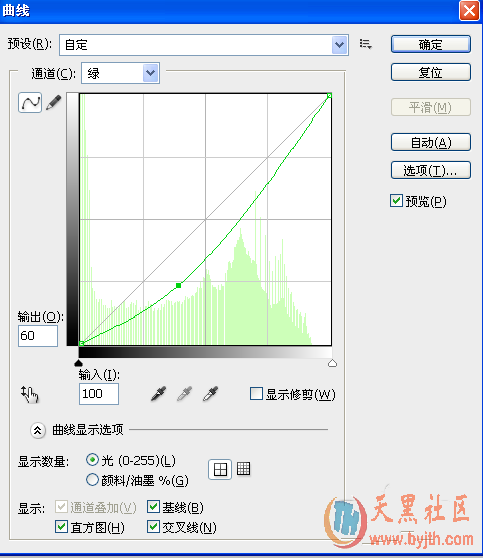
  • 绿色通道调整如下。

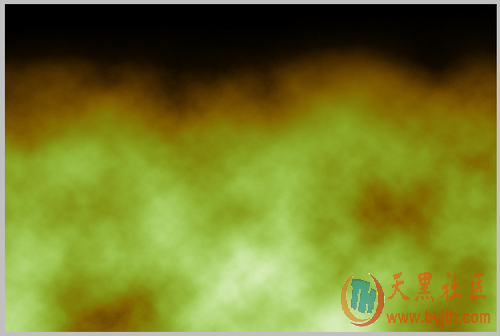
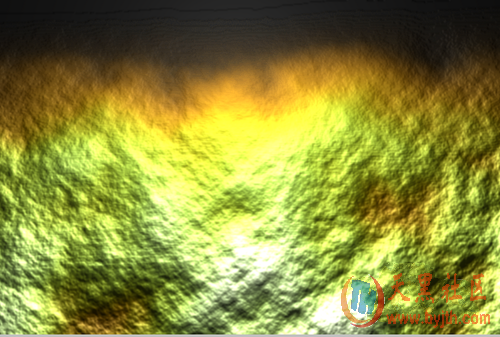
  • 得到的效果就是这样的了。

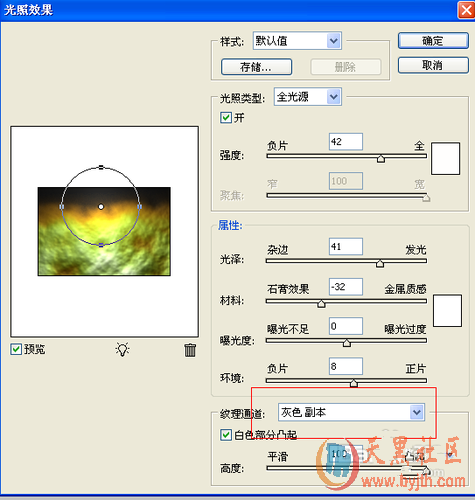
  • 滤镜——渲染——光照效果。


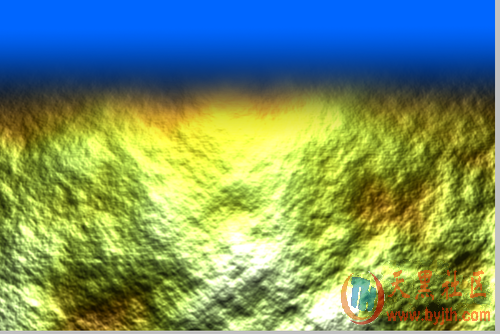
  • 打开渐变工具,选择蓝色,为我们的群山打造一个蓝天的效果。


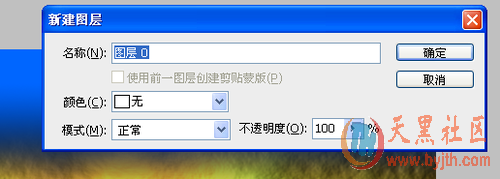
  • 双击背景图层,解锁。

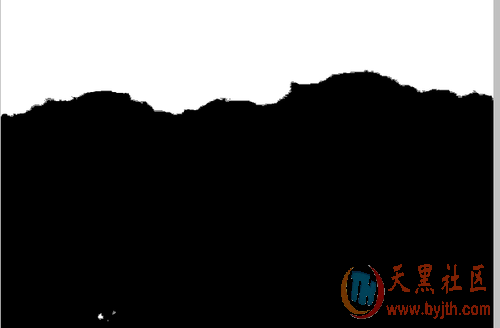
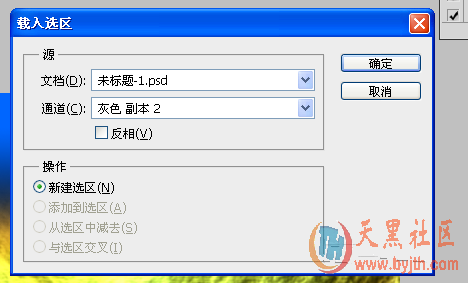
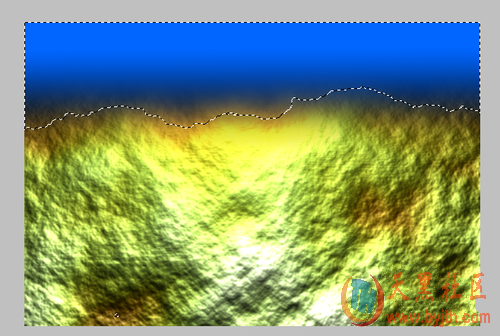
  • 选择——载入选区,选择通道灰色副本2.

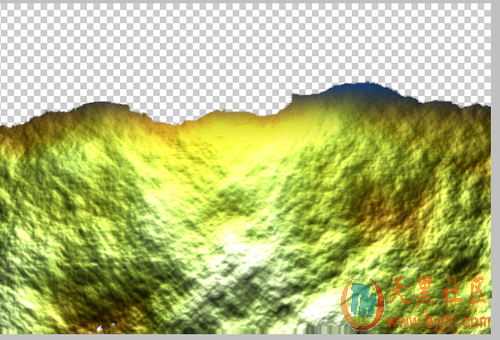
  • 按delete删除选区,ctrl+d取消选区,效果如下。


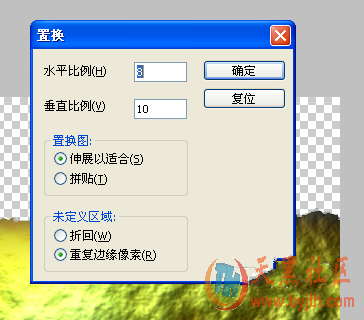
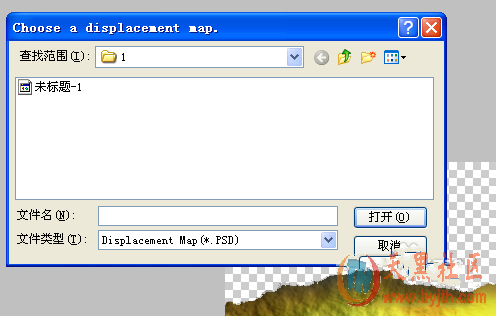
  • 滤镜——扭曲——置换。置换我们开始保存的psd文件。


  • 按crtl+f多置换几次。

  • 这就是最终效果了,很炫吧!

注意事项


  • 滤镜是个很强大的工具,可以调出很多东西,大家可以慢慢研究,互动交流。

最新回复 (34)
全部楼主
返回
发新帖
我也是有底线哒~