PS可制作流光字,渐隐字,移动字,变形字,可以制作单独效果,可以部分合成,也可以整体合成效果,会分别介绍制作方法.利用时间轴制作流光类效果,方便简单效果好.时间轴动画工具应用到流光字类效果是自己琢磨而成.
步骤/方法
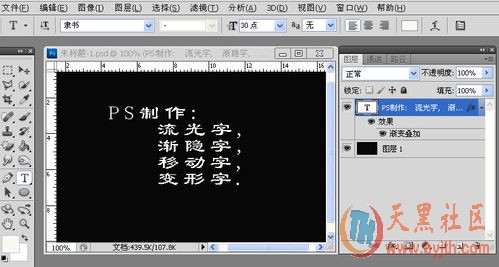
- 建立画布,大小根据自己要求设置,并且输入流光字内容.图1
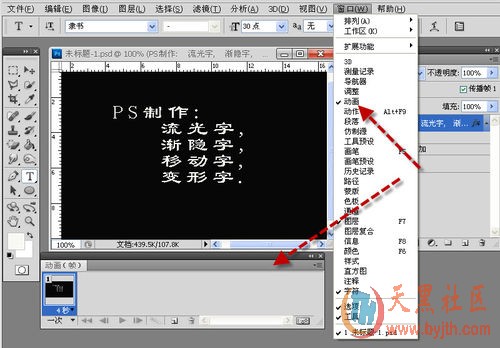
- 选择动画工具栏,选择工具选择动画.图2.
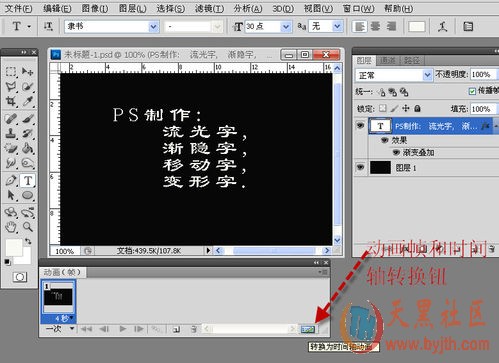
- 将动画帧工具栏转换时间轴动画工具栏, 工具栏右下角转换按钮.图3.
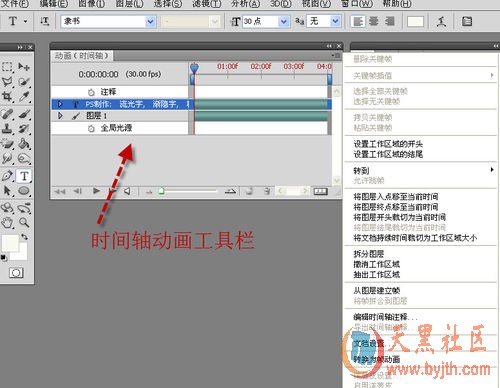
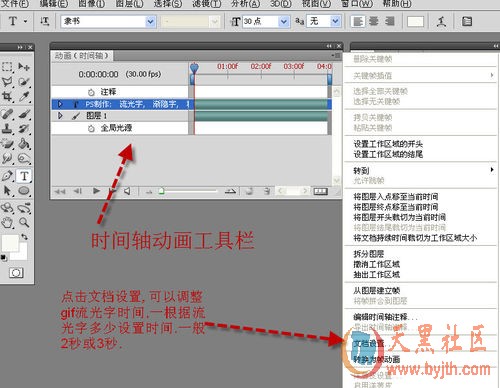
- 时间轴动画工具栏.图4.
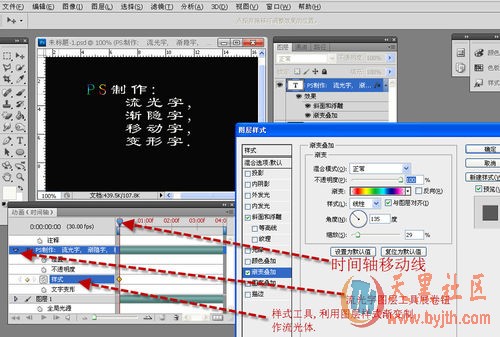
- 在时间轴工具栏选择文字图层选项,左边小三角,为工具展卷栏,点开可以看到样式工具栏.2.选择样式,移动时间轴线开始位置,同时建立开始点,时间线有菱形黄块显示为起点.3.右键选择文字图层,选择图层样式,选择渐变叠加,选择流光效果.点击渐变色条可以显示各种渐变效果,点击角度可以选择流光方向,点击缩放可以选择流光宽窄.这时候可以在显示文字屏移动流光线,将流光线设置到开始位置.选择好后确定.图5.
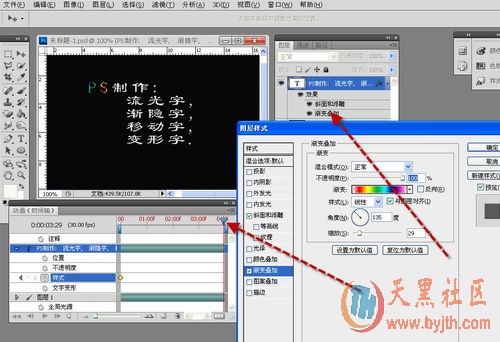
- 将时间轴时间线移动到末端,选择文字图层渐变叠加,这时候显示了图层样式,这时候在图层显示屏用鼠标移动流光线到文字末端,点击确认.图6.
- 调整gif流光字时间.点击时间轴工具栏右上角的小三角打开菜单栏,选择文档设置设置时间,时间长短根据流光字多少设置,一般2-3秒.图7
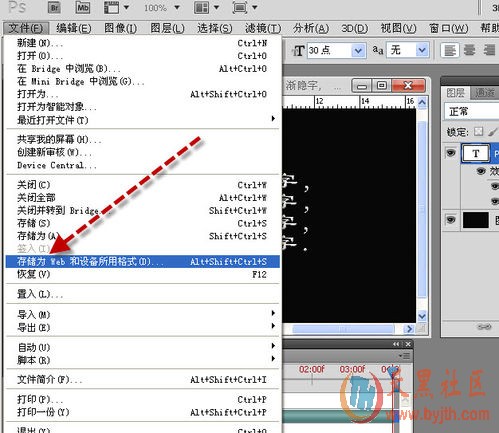
- 这时候可以点击播放按钮,向右方向小三角. 如果没问题就可以保存为gif格式. 选择文件-存储为web和设备所用格式.按提示采纳默认保存,但要注意动画定为循环播放,这时候打开gif流光字时就会不停播放.
- 注意:调整流光字播放时间,应该在开始制作流光效果时候把时间选择好.按7设置好时间.不要最后设置时间,当然如果熟悉操作后就什么时候设置时间都可以.但最好还是开始设置时间.